Appearance
如何利用 GitHub 建立个人博客网站
0 开始之前:
- 这个教程适合电脑初级使用者、对 GitHub 了解甚少者;
- 这个教程建立的个人网站还只是一个初级版本,不过也是一个够用的完整版;
- 如果你也相信 完成比完美更重要 ,那么完成下面的步骤,你会有所收获!
接下来我们就通过 GitHub Page 的功能建立一个属于自己的个人博客网站。
1 注册 GitHub 账号
首先我们需要在 github.com 网站上申请一个个人账号。
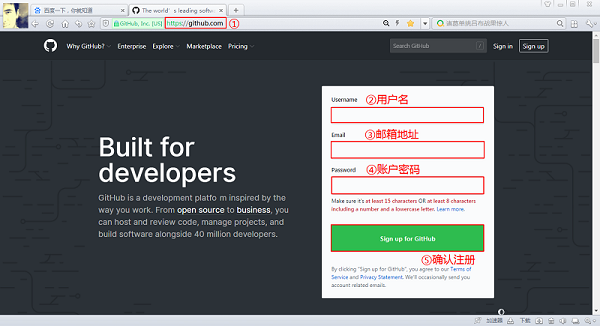
① 用浏览器输入GitHub 的官网: https://github.com
② 输入用户名 Username ,注意:用户名只能包含字母、数字字符或单个连字符,且不能以连字符开头或结尾。
③-④ 输入邮箱地址 Email 、账户密码 Password
⑤ 点击 确认注册 按钮 Sign up for Github
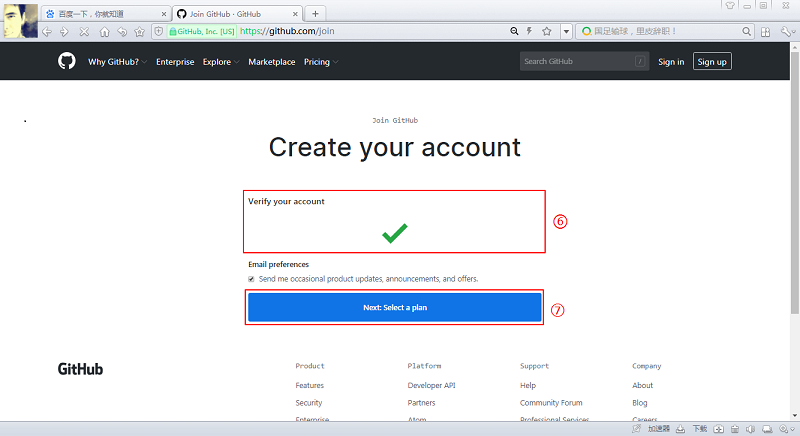
⑥-⑦ 这儿网站会核实一下你创建的账号的有效性,确认没有问题通过了,点击下一步Next: Select a plan
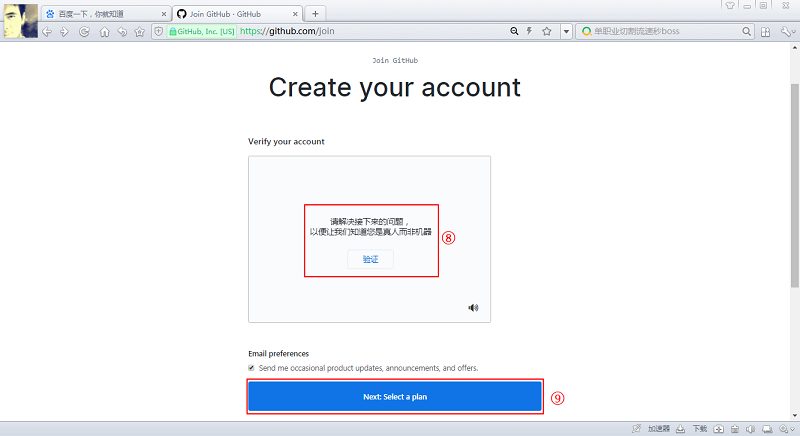
⑧⑨ 有时候还会验证一下你是真人而非机器,完成相应问题,继续点击下一步Next: Select a plan
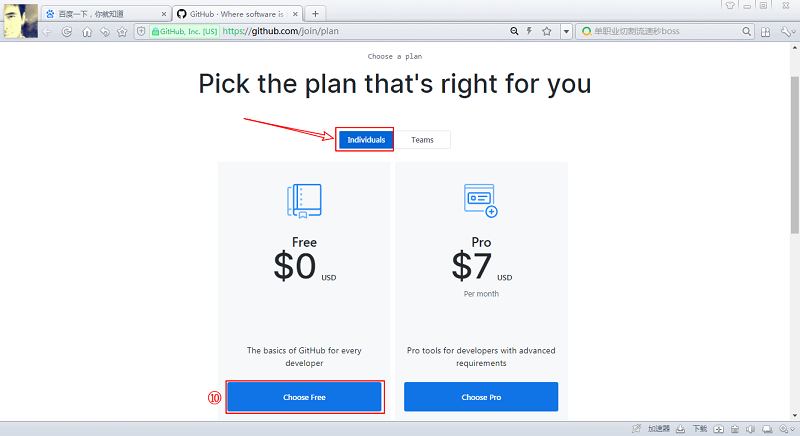
⑩ 让你选择一个计划,这儿我们选择 个人 Individuals,并点击 *选择免费版 *Choose Free
紧接着转到个性化引导选项的 页面,这儿我们把网页拉到最底端,选择 完成注册 按钮 :Complete Signup 。至此,完成注册。
2 创建专属仓库
① 完成注册并登陆成功后,页面如下所示,点击右上角的 + 并选择New repository
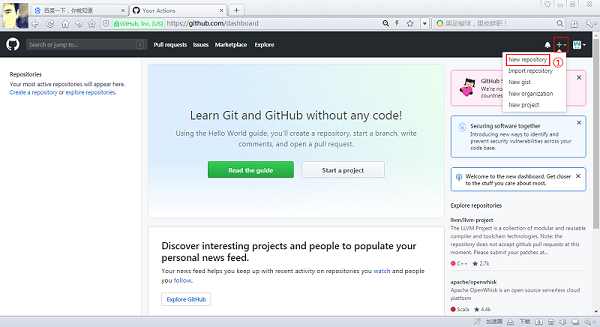
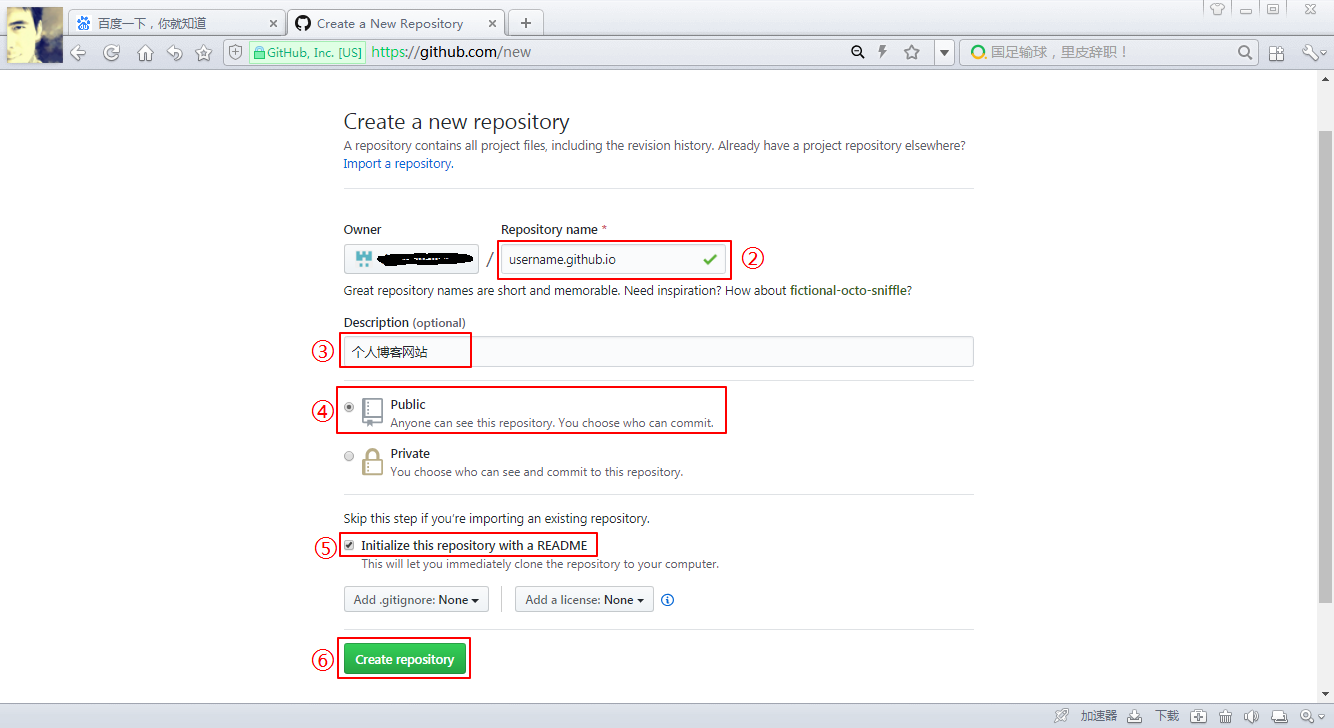
② 填写仓库名 Repository name ,注意:这个仓库名一定是:你自己的用户名加后缀.github.io
③ 填写仓库简介 Description ,这儿可以简单描述一下,后续可以随时修改,也可以选择不填
④ 选择仓库属性,这里默认选择公开 Public
⑤ 选择选项: 用一个 README 文件初始化这个仓库 Initialize this repository with a README
⑥ 确认 创建仓库 ,点击Create repository 按钮
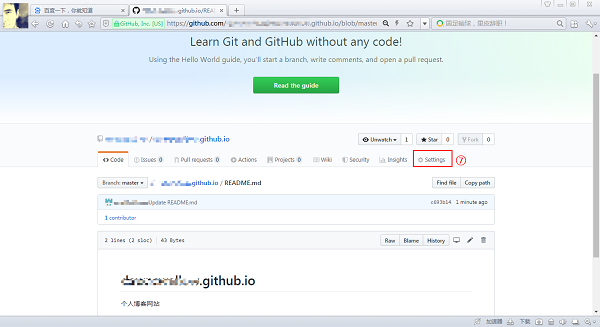
⑦ 紧接着选择 设置 Settings
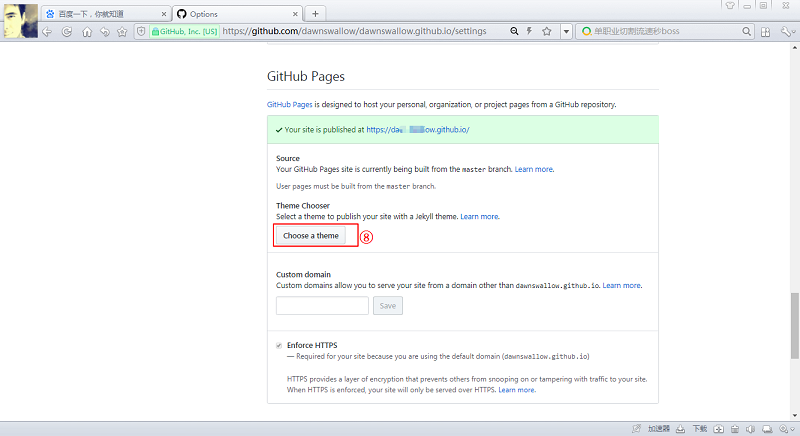
⑧ 转到新的页面往下滑到 GitHub Pages 的位置,选择 Choose a theme
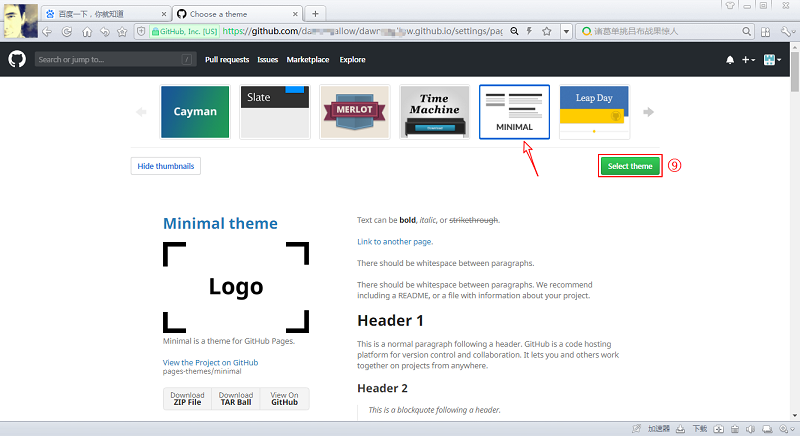
⑨ 选择一个自己喜欢的网站主题,这儿我们选择 Minimal 主题,点击 Select theme
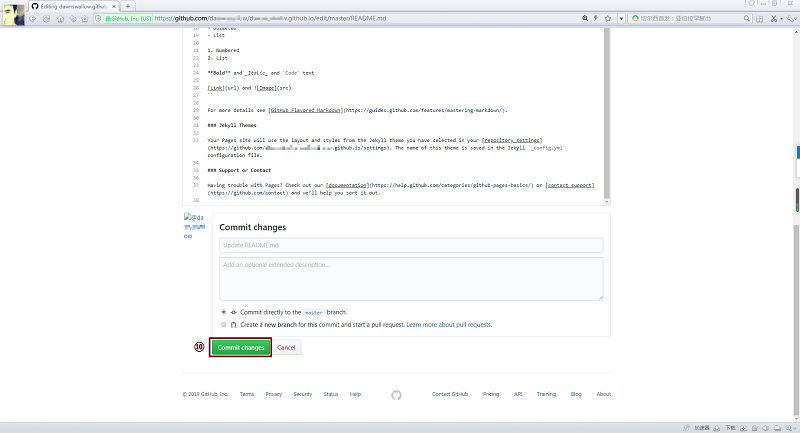
⑩ 之后会把你这个仓库的 README.md 文档进行初始化,其内容后续会以进行不断修改、优化,所以先不用管它,页面拉到最低端,选择 提交修改 Commit changes 即可
3 登录专属博客网站
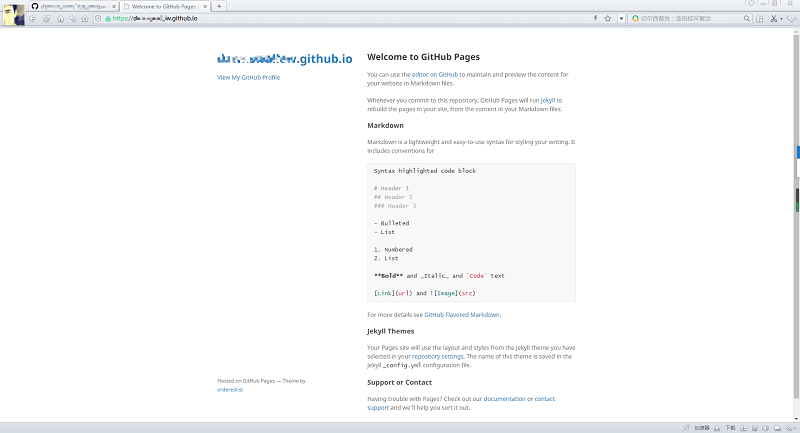
好了,完成以上操作,到这儿你的个人博客网站的雏形就已经创建好了,只需要在浏览器打开一个新的标签页,输入网址 https://username.github.io 即可查看 (注意:这儿的 username 要替换成你的 GitHub 账户名)。
4 自定义主页
博客网站的主页内容,其实就是这个专属仓库的 README.md 文档内容,那么我们只需要修改这个文档的内容,就可以更新博客主页的内容了。
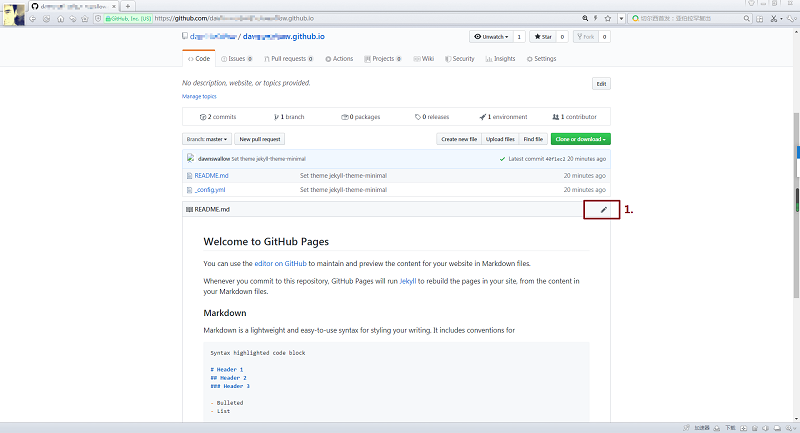
① 首先,我们打开这个专属仓库,默认显示的就是 README.md 文档的内容,我们点击右上角 铅笔 形状的按钮,进入编辑页面
②-③ 然后,修改 README.md 文档的内容,这儿我修改成下面这段文字仅供参考。修改好之后,点击 提交修改 Commit changes ,
markdown
# 我的个人博客

欢迎来到我的个人博客网站!

## 名言警句

“古之欲明明德于天下者,先治其国;欲治其国者,先齐其家;欲齐其家者,先修其身;欲修其身者,先正其心;欲正其心者,先诚其意;欲诚其意者,先致其知,致知在格物。物格而后知至,知至而后意诚,意诚而后心正,心正而后身修,身修而后家齐,家齐而后国治,国治而后天下平。”——《礼记·大学》

## 区块链入门

1. 最友好的区块链入门小书
2. 获取你人生的第一笔比特币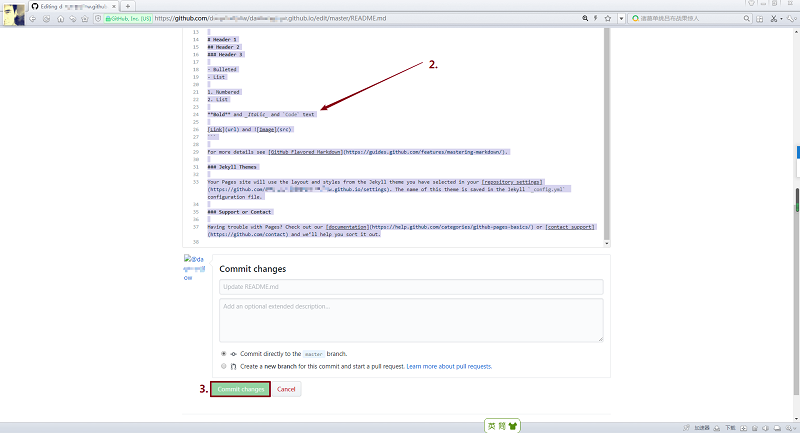
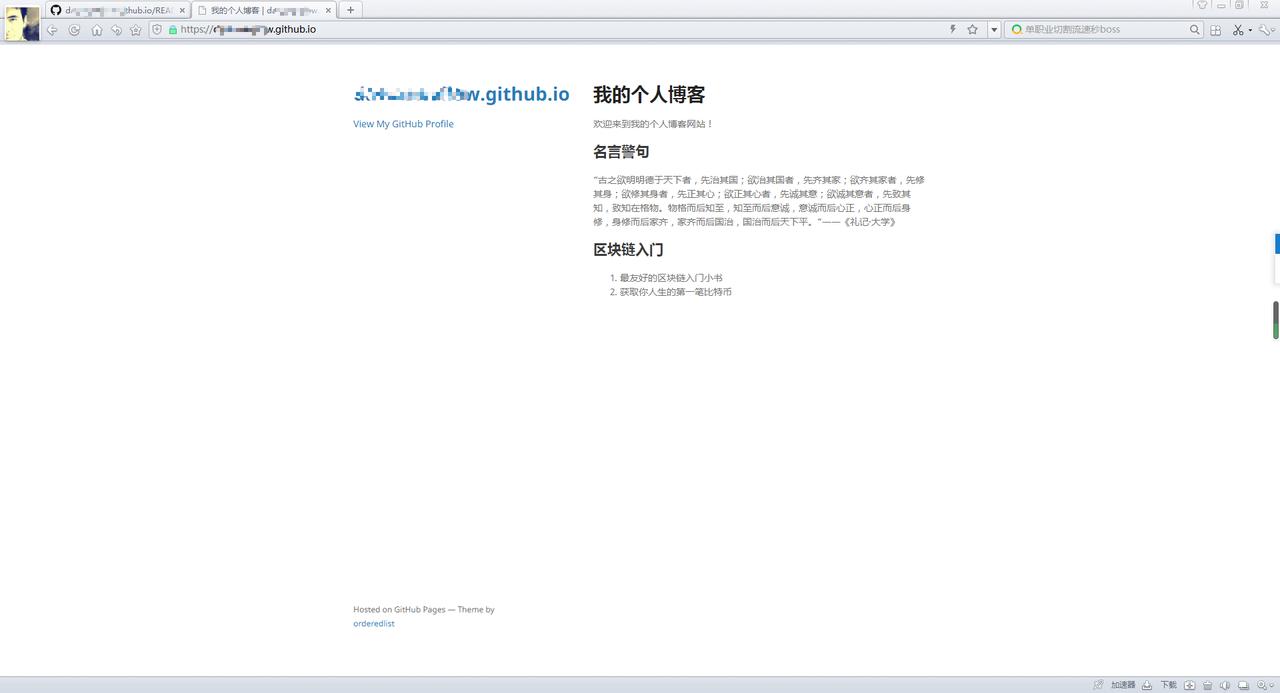
③ 回到博客网站,刷新一下(有时候需要稍等片刻,服务器同步信息,可以多刷新几下),我们可以看到,主页的内容更新了
5 丰富主页内容
① 新建 docs 和 images 文件夹
② 上传 我的文档 至 docs 文件夹 以及 我的图片 至 images 文件夹
③ 更新主页的 README.md 文档